

Драйвер для Epson WorkForce Pro EC-4030
Краткое содержание

Вы можете скачать официальный драйвер для многофункционального устройства Epson WorkForce Pro EC-4030 с нашего сайта для Windows без регистрации. Сначала определите версию и разрядность вашей операционной системы, а затем выберите соответствующий драйвер из таблицы.
После загрузки драйвера настоятельно рекомендуем ознакомиться с инструкцией по установке, чтобы избежать возможных проблем. В случае затруднений советуем обратиться к разделу «Типичные ошибки и их решения».
Скачать драйвер для Epson WorkForce Pro EC-4030
| Поддерживаемые версии ОС: Windows 11, Windows 10 (32-бит и 64-бит), Windows 8.1 (32-бит и 64-бит), Windows 8 (32-бит и 64-бит), Windows 7 (32-бит и 64-бит) | |
| Тип драйвера | Скачать |
| Drivers and Utilities Combo Package Installer | |
| Scanner Driver and Epson Scan 2 Utility v6.4.9.0 | |
| Printer Driver v2.65.01 x64bit | |
| Printer Driver v2.65.01 x32bit | |
| Epson Fax Utility v4.02.01.01 | |
На этой странице можно скачать драйвер для Epson WorkForce Pro EC-4030. Получите необходимые драйвера для Windows, Linux, Mac абсолютно бесплатно!
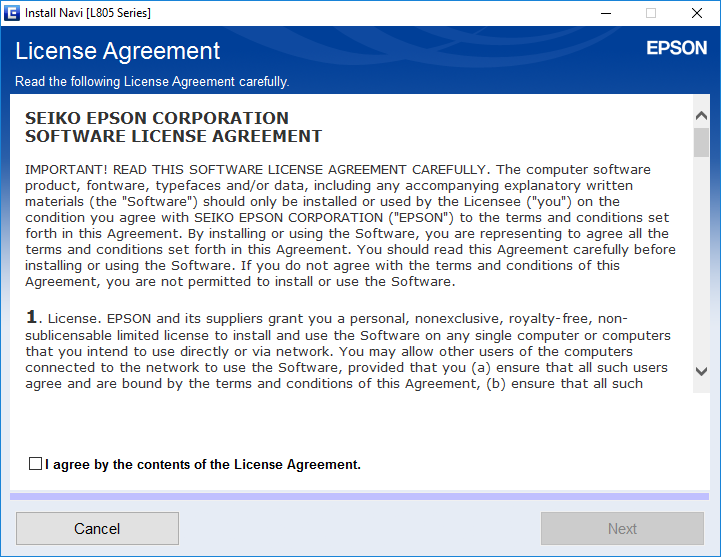
Инструкция по установке драйвера для Epson WorkForce Pro EC-4030
- Скачайте драйвер в соответствии с версией вашей ОС Windows
- Запустите загруженный файл
- Примите условия лицензии и нажмите «Далее»
- Выберите способ подключения принтера и нажмите «Далее»
- Дождитесь завершения установки
- Перезагрузите компьютер для применения изменений.
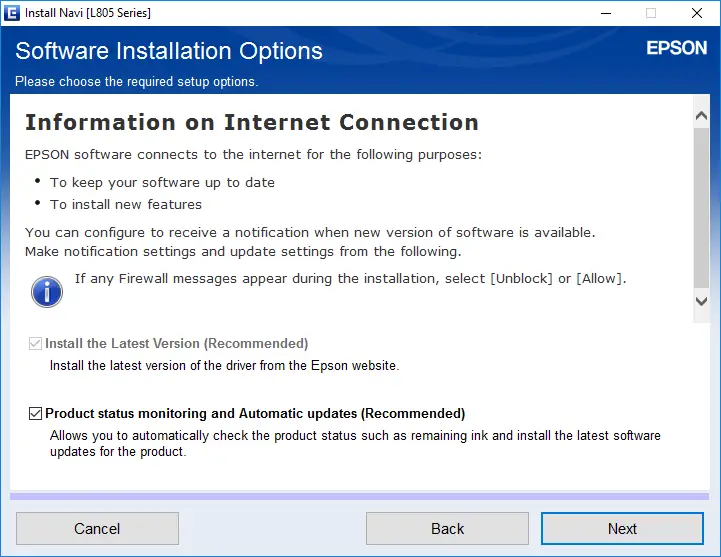
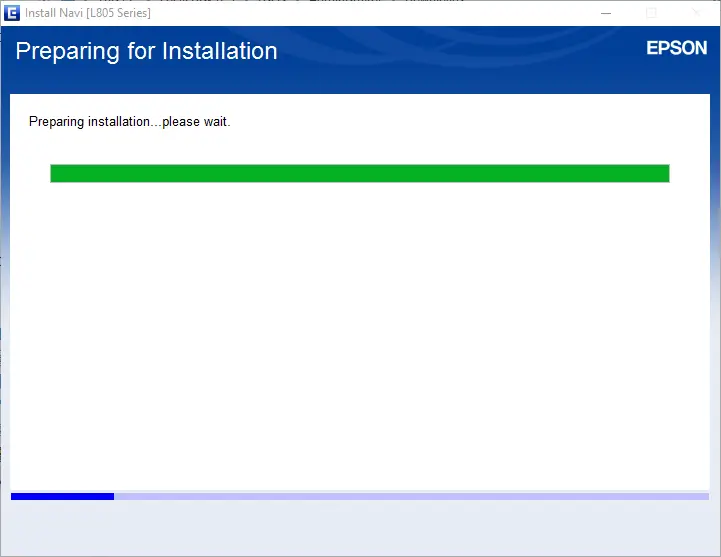
Перед установкой нового драйвера убедитесь, что старая версия полностью удалена с вашего компьютера.
Типичные ошибки и их решение при установке драйвера
- Не удается обнаружить принтер: попробуйте загрузить другую версию драйвера.
- Печать не происходит: убедитесь, что вы перезагрузили компьютер
- Не удается открыть файл драйвера: проверьте компьютер на вирусы, затем перезагрузите и попробуйте снова.
- Не удается найти многофункциональное устройство: загрузите другую версию драйвера.
- Проблемы с функциями МФУ: перезагрузите компьютер, если устройство не печатает или не сканирует после установки драйвера.
- Не открывается файл скачанного драйвера: проверьте на вирусы и убедитесь в соответствии версии ОС, затем перезагрузите и попробуйте ещё раз.