

Драйвер для Kyocera KM-C2030
Краткое содержание
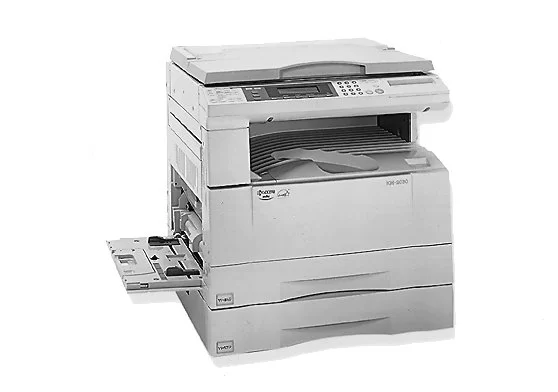
Предоставляем официальный драйвер для многофункционального устройства Kyocera KM-C2030. Он необходим для первого подключения МФУ к компьютеру и при переустановке операционной системы. Перед загрузкой убедитесь, для какой версии и разрядности Windows вам нужен драйвер, чтобы скачать соответствующий файл из таблицы.
После скачивания драйвера для Kyocera KM-C2030 настоятельно рекомендуем внимательно ознакомиться с инструкцией по установке. Следуйте каждому пункту, чтобы избежать ошибок, а в случае проблем обратитесь к разделу «Частые ошибки и решения при установке драйвера».
Скачать драйвер для Kyocera KM-C2030
| Версии ОС: Windows 11, Windows 10 32-bit и 64-bit, Windows 8.1 32-bit и 64-bit, Windows 8 32-bit и 64-bit, Windows 7 32-bit и 64-bit | |
| Тип драйвера | Скачать |
| KM-C2030 (Color Multifunctional) PCL driver | |
На этой странице вы можете скачать драйвер Kyocera KM-C2030! Загружайте необходимые драйверы бесплатно для операционных систем Windows, Linux и Mac.
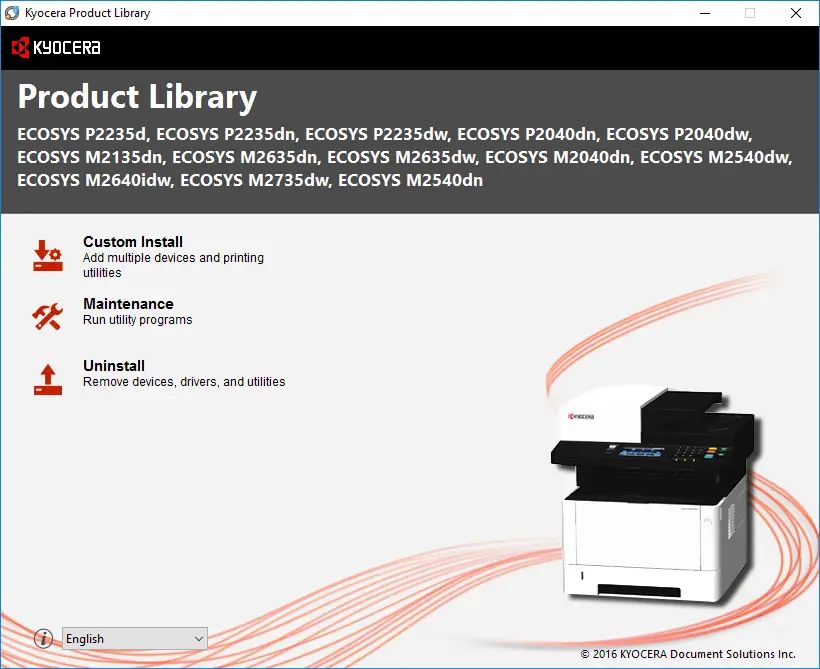
Как установить драйвер для Kyocera KM-C2030
- Скачайте драйвер, соответствующий вашей версии ОС Windows.
- Запустите загруженный файл.
- Примите условия «Лицензионного соглашения» и нажмите «Далее».
- Выберите способ подключения принтера к компьютеру и нажмите «Далее».
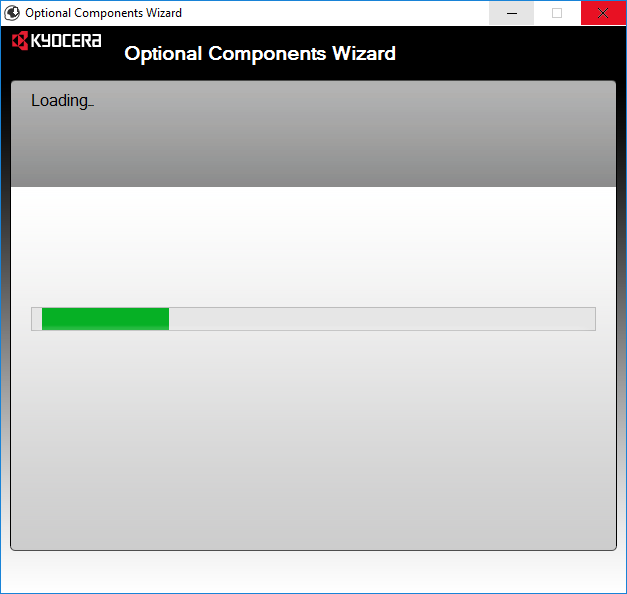
- Дождитесь завершения установки.
- Перезагрузите компьютер для применения изменений.
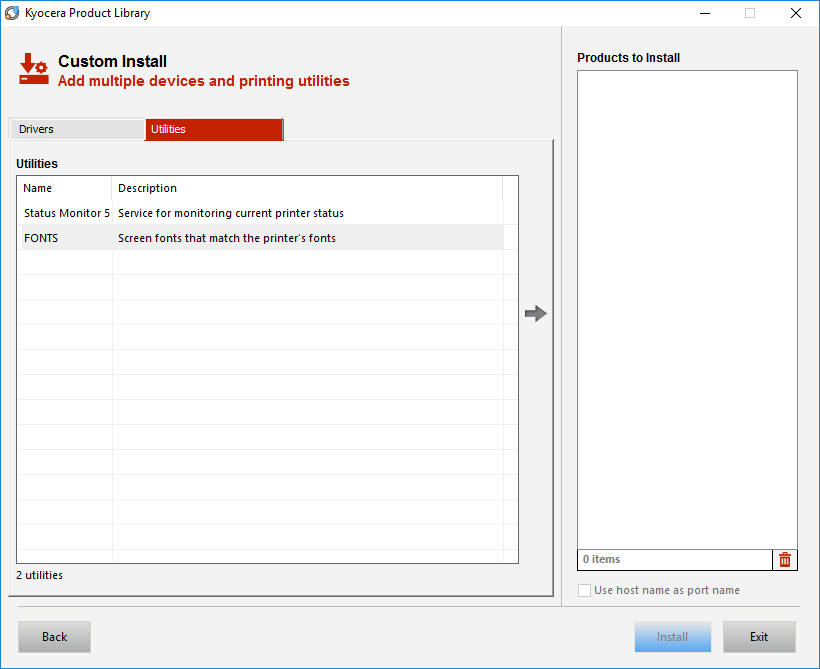
Перед установкой драйвера убедитесь, что на компьютере не установлена другая версия. В противном случае удалите старую версию перед установкой новой.
Частые ошибки и решения при установке драйвера
- Проблема с обнаружением МФУ: Если устройство не найдено, попробуйте другую версию драйвера.
- Проблемы с работой МФУ: Если устройство не сканирует или не печатает, убедитесь, что компьютер перезагружен.
- Невозможно запустить файл драйвера: Если файл не открывается, проверьте систему на вирусы и корректность версии ОС, затем попробуйте заново после перезагрузки.